Domain jdmc.de kaufen?
Wir ziehen mit dem Projekt
jdmc.de um.
Sind Sie am Kauf der Domain
jdmc.de interessiert?
domain@kv-gmbh.de · 0541-91531010
Domain jdmc.de kaufen?
Was ist ein Tabulator?
Ein Tabulator ist ein Steuerzeichen, das in Textverarbeitungsprogrammen verwendet wird, um den Text horizontal zu verschieben. Wenn der Tabulator gesetzt wird, springt der Cursor an eine vordefinierte Position im Text. Dies wird oft verwendet, um Tabellen oder Einrückungen zu erstellen. **
Wie setzt man einen Tabulator?
Um einen Tabulator zu setzen, musst du zuerst den Textcursor an die Stelle setzen, an der du den Tabulator haben möchtest. Anschließend drückst du die Tabulatortaste auf deiner Tastatur. Alternativ kannst du auch die Tabulatorfunktion in deinem Textverarbeitungsprogramm verwenden, um benutzerdefinierte Tabulatoren zu setzen. Du kannst auch die Tabulatorposition manuell festlegen, indem du die Tabulatorleiste am oberen Rand des Textverarbeitungsprogramms verwendest. Vergiss nicht, die Tabulatorart (linksbündig, rechtsbündig, zentriert usw.) entsprechend deinen Anforderungen einzustellen. **

Ähnliche Suchbegriffe für Tabulator
Top-Angebote
Produkte zum Begriff Tabulator:
-
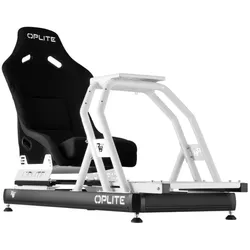
Oplite 102843 Rennsport-CockpitAuf einen Blick MaterialStahl Höchstgewichtskapazität150 kg Mindestbenutzerhöhe150 cm Maximale Benutzerhöhe210 cm Spitzenmoment35 Nm Alle technischen Daten anzeigen (9 Angaben) MerkmaleProduktfarbeSchwarz, WeißMaterialStahlProdukttypRennsport-CockpitHöchstgewichtskapazität150 kgMindestbenutzerhöhe150 cmMaximale Benutzerhöhe210 cmSpitzenmoment35 NmHöhenverstellungJaKompatible ProdukteR8 FURY CHASSIS COCKPIT R8 FURY Technische Daten laut Hersteller, bereitgestellt über Icecat. Änderungen und Irrtümer vorbehalten.679,90 €*Versand: 79,00 €Sichere Weiterleitung zum Anbieter



-
Wie setze ich einen Tabulator?
Um einen Tabulator in einem Textdokument zu setzen, musst du zuerst die Tabulatormarke an die gewünschte Stelle platzieren. Dies kann durch Drücken der Tabulatortaste auf deiner Tastatur erfolgen. Alternativ kannst du auch die Tabulatorfunktion in deiner Textverarbeitungssoftware verwenden. Anschließend kannst du die Tabulatorposition anpassen, indem du die Tabulatorstopp-Punkte festlegst. Diese können beispielsweise für linksbündige, rechtsbündige oder zentrierte Ausrichtung verwendet werden. Vergiss nicht, die Tabulatorzeichen in deinem Dokument sichtbar zu machen, um die Positionen der Tabulatoren zu überprüfen und bei Bedarf anzupassen. **
-
Wie arbeite ich mit dem Tabulator?
Wie arbeite ich mit dem Tabulator? Der Tabulator wird verwendet, um Text oder Zahlen in einer bestimmten Ausrichtung auf einer Seite anzuordnen. Du kannst den Tabulator in den meisten Textverarbeitungsprogrammen finden, indem du auf das Lineal klickst oder die Tabulator-Taste auf deiner Tastatur verwendest. Um den Tabulator zu setzen, klicke einfach auf die Stelle im Lineal, an der du den Tabulator haben möchtest. Du kannst zwischen verschiedenen Tabulatorarten wählen, z.B. linksbündig, rechtsbündig, zentriert oder dezimal. Um den Tabulator zu entfernen, ziehe ihn einfach aus dem Lineal heraus. Mit dem Tabulator kannst du deine Texte professionell und übersichtlich gestalten. **
-
Was ist ein Tabulator in Word?
Ein Tabulator in Word ist ein Formatierungswerkzeug, das verwendet wird, um Text oder Zahlen in einer Linie auszurichten. Es ermöglicht es dem Benutzer, den Abstand zwischen Text und Zahlen präzise zu steuern, indem es verschiedene Arten von Tabulatoren wie linksbündig, rechtsbündig, zentriert oder dezimal anbietet. Tabulatoren sind nützlich, um Listen, Tabellen oder Spalten in einem Dokument ordentlich und übersichtlich zu gestalten. Durch die Verwendung von Tabulatoren können Benutzer auch sicherstellen, dass der Text konsistent und professionell formatiert ist. In Word können Tabulatoren einfach über die Registerkarte "Start" und das Dialogfeld "Absatz" eingestellt werden. **
-
Wie kann ich einen Tabulator setzen?
Um einen Tabulator zu setzen, musst du in der Regel die Tabulatortaste auf deiner Tastatur verwenden. Diese befindet sich normalerweise links oben neben der Q-Taste. Wenn du in einem Textverarbeitungsprogramm wie Microsoft Word arbeitest, kannst du auch die Tabulatormarken verwenden, um den Tabulator an einer bestimmten Stelle zu platzieren. Alternativ kannst du auch die Tabulatorfunktion in der Symbolleiste des Programms verwenden, um benutzerdefinierte Tabulatoren zu setzen. Es ist wichtig zu beachten, dass Tabulatoren dazu dienen, Text oder Zahlen in einer Tabelle oder Liste auszurichten und zu strukturieren. **

Was ist ein Tabulator in Word?
Ein Tabulator in Word ist eine Funktion, die verwendet wird, um den Text oder Zahlen in einer Linie zu positionieren. Man kann verschiedene Arten von Tabulatoren wie linksbündig, rechtsbündig, zentriert oder dezimal setzen. Tabulatoren helfen dabei, den Text oder Zahlen übersichtlich und ordentlich anzuordnen. Man kann Tabulatoren manuell setzen oder automatisch verwenden, um bestimmte Ausrichtungen im Dokument zu erreichen. **
Warum springt die Tabulator-Taste zu weit?
Es gibt mehrere mögliche Gründe, warum die Tabulator-Taste zu weit springen könnte. Einer davon könnte sein, dass die Tabulator-Einstellungen in der Software oder Anwendung falsch konfiguriert sind. Eine andere Möglichkeit ist, dass die Tabulator-Taste auf der Tastatur selbst beschädigt oder verschmutzt ist. Es könnte auch sein, dass das Betriebssystem oder die Software, mit der gearbeitet wird, nicht ordnungsgemäß funktioniert und daher die Tabulator-Taste nicht richtig reagiert. **
Top-Angebote
Produkte zum Begriff Tabulator:
-
Was ist ein Tabulator?
Ein Tabulator ist ein Steuerzeichen, das in Textverarbeitungsprogrammen verwendet wird, um den Text horizontal zu verschieben. Wenn der Tabulator gesetzt wird, springt der Cursor an eine vordefinierte Position im Text. Dies wird oft verwendet, um Tabellen oder Einrückungen zu erstellen. **
-
Wie setzt man einen Tabulator?
Um einen Tabulator zu setzen, musst du zuerst den Textcursor an die Stelle setzen, an der du den Tabulator haben möchtest. Anschließend drückst du die Tabulatortaste auf deiner Tastatur. Alternativ kannst du auch die Tabulatorfunktion in deinem Textverarbeitungsprogramm verwenden, um benutzerdefinierte Tabulatoren zu setzen. Du kannst auch die Tabulatorposition manuell festlegen, indem du die Tabulatorleiste am oberen Rand des Textverarbeitungsprogramms verwendest. Vergiss nicht, die Tabulatorart (linksbündig, rechtsbündig, zentriert usw.) entsprechend deinen Anforderungen einzustellen. **
-
Wie setze ich einen Tabulator?
Um einen Tabulator in einem Textdokument zu setzen, musst du zuerst die Tabulatormarke an die gewünschte Stelle platzieren. Dies kann durch Drücken der Tabulatortaste auf deiner Tastatur erfolgen. Alternativ kannst du auch die Tabulatorfunktion in deiner Textverarbeitungssoftware verwenden. Anschließend kannst du die Tabulatorposition anpassen, indem du die Tabulatorstopp-Punkte festlegst. Diese können beispielsweise für linksbündige, rechtsbündige oder zentrierte Ausrichtung verwendet werden. Vergiss nicht, die Tabulatorzeichen in deinem Dokument sichtbar zu machen, um die Positionen der Tabulatoren zu überprüfen und bei Bedarf anzupassen. **
-
Wie arbeite ich mit dem Tabulator?
Wie arbeite ich mit dem Tabulator? Der Tabulator wird verwendet, um Text oder Zahlen in einer bestimmten Ausrichtung auf einer Seite anzuordnen. Du kannst den Tabulator in den meisten Textverarbeitungsprogrammen finden, indem du auf das Lineal klickst oder die Tabulator-Taste auf deiner Tastatur verwendest. Um den Tabulator zu setzen, klicke einfach auf die Stelle im Lineal, an der du den Tabulator haben möchtest. Du kannst zwischen verschiedenen Tabulatorarten wählen, z.B. linksbündig, rechtsbündig, zentriert oder dezimal. Um den Tabulator zu entfernen, ziehe ihn einfach aus dem Lineal heraus. Mit dem Tabulator kannst du deine Texte professionell und übersichtlich gestalten. **
Ähnliche Suchbegriffe für Tabulator
-
Oplite 102843 Rennsport-CockpitAuf einen Blick MaterialStahl Höchstgewichtskapazität150 kg Mindestbenutzerhöhe150 cm Maximale Benutzerhöhe210 cm Spitzenmoment35 Nm Alle technischen Daten anzeigen (9 Angaben) MerkmaleProduktfarbeSchwarz, WeißMaterialStahlProdukttypRennsport-CockpitHöchstgewichtskapazität150 kgMindestbenutzerhöhe150 cmMaximale Benutzerhöhe210 cmSpitzenmoment35 NmHöhenverstellungJaKompatible ProdukteR8 FURY CHASSIS COCKPIT R8 FURY Technische Daten laut Hersteller, bereitgestellt über Icecat. Änderungen und Irrtümer vorbehalten.679,90 €*Versand: 79,00 €Sichere Weiterleitung zum Anbieter
-
Nacon Gaming, Rennsport PS-5Mehr als nur ein Spiel Tauche ein in Rennsport, die ultimative Rennsimulation, die die Grenzen des Realismus neu definiert. Spüre jede Vibration, jede Gewichtsverlagerung und jedes Driften dank modernster Physik, die ein authentisches Fahrerlebnis bietet – egal, ob mit Controller oder Lenkrad. Die Fahrgefühle sind so realistisch, dass selbst Profifahrer das Erlebnis bestätigen. Mit seiner ultra-realistischen Grafik bietet Rennsport eine vollständige Immersion in das Renngeschehen auf den berühmtesten Rennstrecken der Welt. Rennsport bietet ein authentisches Rennerlebnis, entwickelt in enger Zusammenarbeit mit Automobilherstellern und professionellen Fahrern, um sicherzustellen, dass sich jedes Auto so anfühlt, aussieht und fährt wie im echten Leben. Reise um die Welt und meistere legendäre, per Laserscan erfasste Strecken wie Spa-Francorchamps, Nürburgring, Daytona und Fuji International Speedway. Features: • Eine ultrapräzise Physik (Lenkrad & Controller) • Ultrarealistische Schäden • 10 Fahrzeugkategorien • 19 Fahrzeuge zum Release des Spiels • Mehr als 14 offizielle Strecken • Online-Multiplayer (2 bis 24 Spieler) • Crossplay (PC / Xbox / PS5) Internet zum Spielen erforderlich.59,99 €*Versand: 0,00 €Sichere Weiterleitung zum Anbieter
-
HP Autozubehör, Zubehör Auto Tuning, 18821 Auto Zierleiste Chrom (L x B) 8 m x 21 mmWerten Sie Ihr Fahrzeug optisch auf. Individuelles Styling in Perfektion. Die Zierleisten aus hochflexiblem Kunststoff werden durch eine Qualitäts-Selbstklebefolie befestigt.41,54 €*Versand: 0,00 €Sichere Weiterleitung zum Anbieter
-
Was ist ein Tabulator in Word?
Ein Tabulator in Word ist ein Formatierungswerkzeug, das verwendet wird, um Text oder Zahlen in einer Linie auszurichten. Es ermöglicht es dem Benutzer, den Abstand zwischen Text und Zahlen präzise zu steuern, indem es verschiedene Arten von Tabulatoren wie linksbündig, rechtsbündig, zentriert oder dezimal anbietet. Tabulatoren sind nützlich, um Listen, Tabellen oder Spalten in einem Dokument ordentlich und übersichtlich zu gestalten. Durch die Verwendung von Tabulatoren können Benutzer auch sicherstellen, dass der Text konsistent und professionell formatiert ist. In Word können Tabulatoren einfach über die Registerkarte "Start" und das Dialogfeld "Absatz" eingestellt werden. **
-
Wie kann ich einen Tabulator setzen?
Um einen Tabulator zu setzen, musst du in der Regel die Tabulatortaste auf deiner Tastatur verwenden. Diese befindet sich normalerweise links oben neben der Q-Taste. Wenn du in einem Textverarbeitungsprogramm wie Microsoft Word arbeitest, kannst du auch die Tabulatormarken verwenden, um den Tabulator an einer bestimmten Stelle zu platzieren. Alternativ kannst du auch die Tabulatorfunktion in der Symbolleiste des Programms verwenden, um benutzerdefinierte Tabulatoren zu setzen. Es ist wichtig zu beachten, dass Tabulatoren dazu dienen, Text oder Zahlen in einer Tabelle oder Liste auszurichten und zu strukturieren. **
-
Was ist ein Tabulator in Word?
Ein Tabulator in Word ist eine Funktion, die verwendet wird, um den Text oder Zahlen in einer Linie zu positionieren. Man kann verschiedene Arten von Tabulatoren wie linksbündig, rechtsbündig, zentriert oder dezimal setzen. Tabulatoren helfen dabei, den Text oder Zahlen übersichtlich und ordentlich anzuordnen. Man kann Tabulatoren manuell setzen oder automatisch verwenden, um bestimmte Ausrichtungen im Dokument zu erreichen. **
-
Warum springt die Tabulator-Taste zu weit?
Es gibt mehrere mögliche Gründe, warum die Tabulator-Taste zu weit springen könnte. Einer davon könnte sein, dass die Tabulator-Einstellungen in der Software oder Anwendung falsch konfiguriert sind. Eine andere Möglichkeit ist, dass die Tabulator-Taste auf der Tastatur selbst beschädigt oder verschmutzt ist. Es könnte auch sein, dass das Betriebssystem oder die Software, mit der gearbeitet wird, nicht ordnungsgemäß funktioniert und daher die Tabulator-Taste nicht richtig reagiert. **
* Alle Preise verstehen sich inklusive der gesetzlichen Mehrwertsteuer und ggf. zuzüglich Versandkosten. Die Angebotsinformationen basieren auf den Angaben des jeweiligen Shops und werden über automatisierte Prozesse aktualisiert. Eine Aktualisierung in Echtzeit findet nicht statt, so dass es im Einzelfall zu Abweichungen kommen kann. ** Hinweis: Teile dieses Inhalts wurden von KI erstellt.